スマホ連動できる見守りカメラ|外出先で見る設定の手順

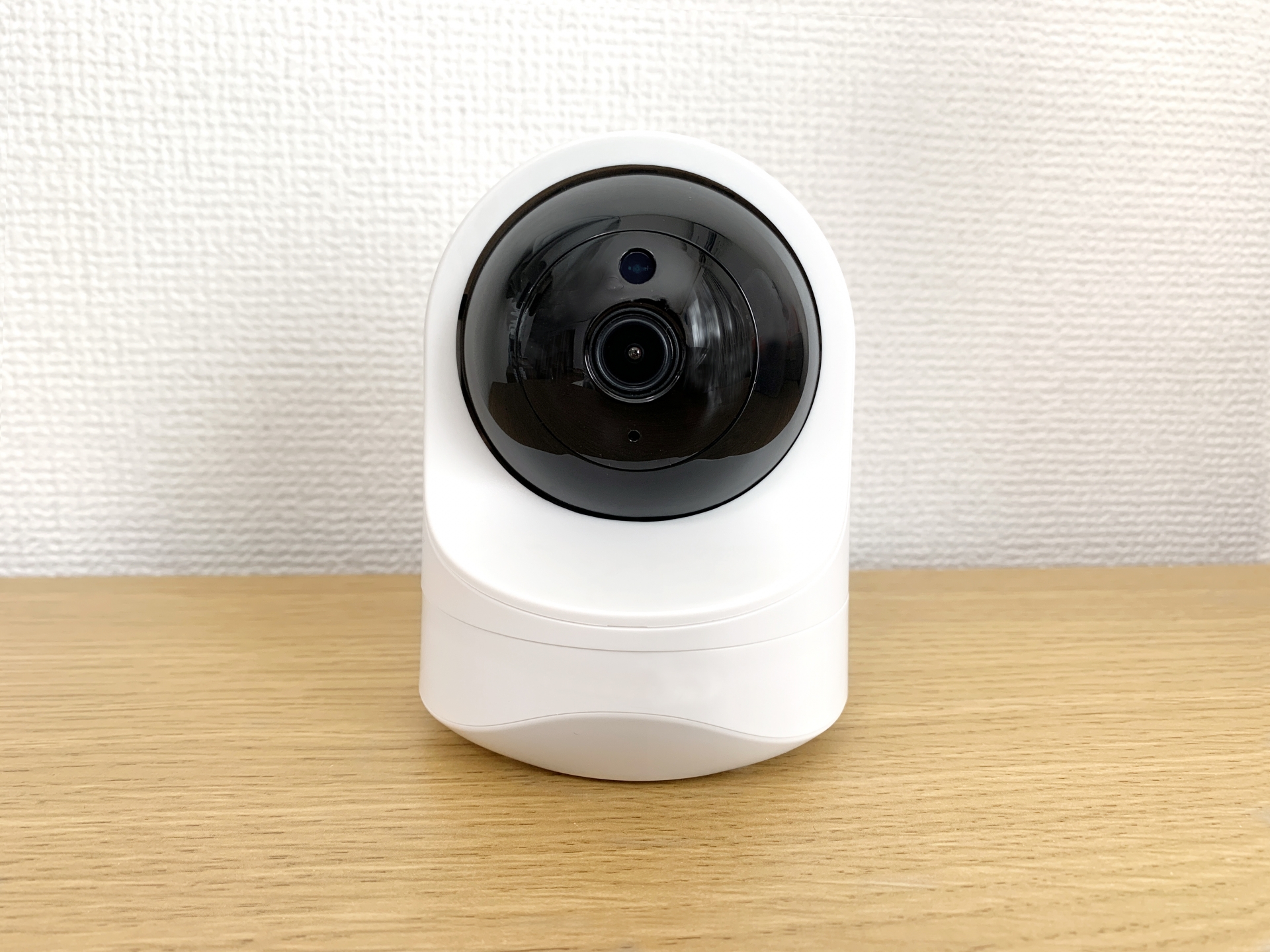
商品ページには「専用アプリでスマホから見守り」とだけ書かれていて、家族の何人がそのカメラを見られるのか、通知が何をきっかけに飛ぶのかまでは書かれていないことがあります。
見守りカメラのアプリで先に確認したいのは、対応OSのバージョン、Wi-Fiの周波数帯、同時に視聴できる端末数、通知の種類、録画をどこに残すかの5点です。
家庭用の多くはWi-Fiが2.4GHz帯のみの対応で、5GHzしか飛んでいない回線では機器登録の最初の段階で止まります。
本記事では、見守りカメラのアプリの仕様表の読み方・見る人数からの選び分け・メーカーごとに表記がずれる理由を解説します。


防犯GET編集部
防犯GETは、家庭でできる防犯対策と防犯グッズの選び方をまとめているメディアです。防犯カメラや見守りカメラ、補助錠や防犯フィルム、センサーライトや防犯ブザーまで、メーカーが公開している仕様を確かめながら、用途ごとの向き不向きを書いています。
※本記事はAIの補助を得て作成し、編集部が校正しています。
見守りカメラのアプリが担うのは映像の中継と通知、そして設定の変更
カメラ本体とアプリで分かれている仕事
カメラ本体が受け持つのは、レンズとセンサーで映像を作り、Wi-Fi経由で送り出すところまでです。
アプリ側の仕事は、その映像を画面に出すことと、動体検知の感度・録画のオンオフ・通知を出す時間帯といった設定を変えること。
首振り機構(パンチルト)を積んだ機種でカメラの向きを動かすのも、アプリの画面からの操作になります。
使い勝手の大半はアプリが決めると考えて差し支えありません。
アプリなしで操作できる機種は少ない
家庭用のWi-Fiカメラは、開封後の初回設定からアプリで機器を登録する作りが標準です。
パソコンのブラウザや専用の録画機だけで完結する構成は業務用寄りのもので、家庭向けとして売られている製品では、スマホのアプリが事実上ひとつだけの操作画面になります。
そのため、本体の画質や画角と同じ重さでアプリの仕様を見てください。
電源と通信をどう確保するかから決めたい場合は、配線なしで使えるタイプの条件で解説しています。
見守りカメラのアプリの仕様表で確認する5つの表記
仕様表に並ぶ言葉のうち、買ってから変えられないものだけを抜き出すと5つになります。
| 表記 | 何を表しているか | とくに確認したい人 |
|---|---|---|
| 対応OS(iOS ◯以上/Android ◯以上) | アプリが動くスマホの世代 | 数年前の端末を使い続けている人 |
| Wi-Fi 2.4GHz/5GHz | カメラ本体がつながる電波の帯 | メッシュルーターや5GHz中心の回線の家 |
| 同時視聴・同時接続台数 | 何台のスマホから同時に映像を開けるか | 夫婦や離れた家族で見る家 |
| 通知の種類(動体検知・人体検知・音検知) | 何をきっかけにスマホへ知らせるか | 子どもの帰宅や泣き声を知りたい家 |
| 録画先(microSD/クラウド) | 映像を本体内と本体外のどちらに残すか | 本体の持ち去りに備えたい家 |
microSDの欄には「最大◯GBまで」「Class 10以上推奨」のように、容量の上限と速度の等級が併記されています。
GBは容量、Classは書き込み速度の等級で、別の指標です。
上限を超えた容量のカードは認識しないことがあるので、カードを先に買わないでください。
共有アカウントは同時視聴とは別の表記
同時視聴の台数は、同じアカウントでログインした端末をいくつまで許すかの数字です。
家族それぞれのアカウントを招待して見せる仕組みは「共有」「ファミリー共有」「サブアカウント」などと別に書かれており、共有した人が設定変更まで行えるかは製品ごとに違います。
祖父母にも映像を見せたいなら、この2つの表記を両方読んでください。
家族の何人が見るかで、選ぶ機種が絞れます
見るのが1人なら通知の作り込みを優先する
スマホで見るのが自分だけなら、同時視聴や共有の数字はあまり関係がありません。
代わりに見るのは通知の細かさです。
動体検知しか持たない機種は、カーテンの揺れや光の変化でも反応して1日に何十件も届き、やがて通知そのものを切ることになりがちです。
人体検知や検知エリアの指定、通知を出す時間帯の設定があるかを確認してください。
2人以上で見るなら共有と同時視聴を先に見る
共働きで夫婦とも様子を見たい、離れて暮らす親の家に付けて兄弟で交代に確認したい、といった使い方では、共有できる人数と同時視聴の台数が上限になります。
同時視聴が1台までの機種では、片方が映像を開いている間もう片方は待つことになります。
用途ごとの向き不向きは用途別の見守りカメラの比較で解説しています。
同じ「スマホ対応」でも仕様の書き方がメーカーごとにずれる理由
ずれの中身は3つあります。
1つ目は、無料で使える範囲を各社が自分で決めていること。
クラウド録画に月額料金がかかる製品は多いものの、人体検知や動画の切り出しまで有料プラン側に置いている場合もあり、本体を買っただけでは商品ページの機能一覧どおりに動かないことがあります。
2つ目は、同時視聴の数え方です。
同一アカウントの台数だけを書く社と、共有した家族を含めた合計を書く社があるため、同じ「3台」でも意味が変わります。
3つ目は、アプリの更新で機能が増えたり整理されたりする点。
仕様表の記載とアプリストア側の説明が食い違っているときは、更新日の新しいアプリストア側が現状に近いと考えてください。
日本語の表示やサポート窓口の対応も、アプリの作りに差が出やすいところです。
翻訳が不自然な設定画面では、通知の休止と検知の停止を読み違えることもあります。
国内メーカーを候補に入れるときの見方は国産の見守りカメラを選ぶ基準で解説しています。
アプリの仕様が合っていないと起きる4つのつまずき
登録できない、気づけない
いちばん多いのが周波数帯の不一致です。
カメラが2.4GHz専用で、家のルーターが5GHzのみ、あるいはメッシュ環境で帯を自動で切り替える設定になっていると、初回登録の途中で進まなくなります。
ルーター側で2.4GHzのSSIDを一時的に有効にすれば通ることが多いので、設定画面の場所を先に調べておいてください。
次に多いのが通知の取りこぼし。
スマホ本体の通知許可が切れている、おやすみモードに入っている、アプリ内で通知の休止時間が設定されている、のいずれかが原因です。
設置したあと、実際に自分でカメラの前を横切って通知が届くか試してください。
残っていない、映らなくなる
3つ目は録画側です。
microSDの上限を超える容量のカードは認識しないことがあり、アプリ上では録画中のように見えて実際には保存されていない、という状態も起こります。
4つ目は設置場所の取り違えで、屋内用のカメラを軒下や玄関先に付けると、雨と結露で数か月のうちに映像が乱れることがあります。
防水等級(IPX表記)のない機種は室内だけで使ってください。
見守りカメラのアプリの仕様はどこに書いてあるか
対応OSの最低バージョンと更新日は、App StoreやGoogle Playのアプリ紹介ページに載っています。
カメラ本体を買う前でもアプリだけ先に入れて画面を見られるので、対応端末かどうかはここで確かめるのが確実です。
Wi-Fiの周波数帯とmicroSDの上限容量は、商品ページの仕様表かパッケージ側面の表記に書かれています。
同時視聴の台数と共有人数は仕様表から漏れていることも多く、その場合はメーカーサイトのFAQか取扱説明書のPDFを探すのが早いでしょう。
どちらにも書かれていなければ、購入前に販売元へ問い合わせて確認してください。
よくある質問
見守りカメラのアプリは家族と共有できますか
共有の機能を持つ製品なら、家族のアカウントを招待して同じカメラを見せられます。
ただし共有された側が設定を変えられるか、通知を受け取れるかは製品ごとに違います。
同じアカウントを家族で使い回す方法もありますが、パスワードを共有することになるため、共有機能があるならそちらを使ってください。
Wi-Fiが5GHzしかない家では使えませんか
2.4GHz専用のカメラは、そのままでは登録できません。
多くのルーターは2.4GHzと5GHzの両方を出せるので、設定画面で2.4GHzのSSIDを有効にすれば使えます。
5GHz対応をうたう機種を選ぶ手もありますが、家庭用では2.4GHzのみの製品が多い点は変わりません。
スマホを買い替えたら設定や録画はやり直しですか
アプリに同じアカウントでログインすれば、登録済みのカメラと設定はそのまま引き継げます。
クラウドに保存した映像も残ります。
一方、本体のmicroSDに録った映像は端末側ではなくカード内にあるため、買い替えの影響を受けません。
新しい端末で通知の許可だけは再設定が必要です。
まとめ
見守りカメラのアプリで買ってから変えられないのは、対応OS、Wi-Fiの周波数帯、同時視聴の台数、通知の種類、録画先の5点です。
見るのが自分だけなら通知の細かさを、家族と見るなら共有と同時視聴を先に読むと、候補はかなり絞られます。
仕様表に書かれていない項目は、アプリストアの紹介ページとメーカーのFAQで補ってください。
ほかの防犯用品と組み合わせる前提で考えたい場合は、防犯グッズのタイプ別の違いで解説しています。
ぜひ本記事の5つの表記の一覧と人数別の選び分けを参考に、自宅の回線と見る人数に合う機種を選んでください。