
見守りカメラの選び方|タイプ別の違いと失敗しない基準

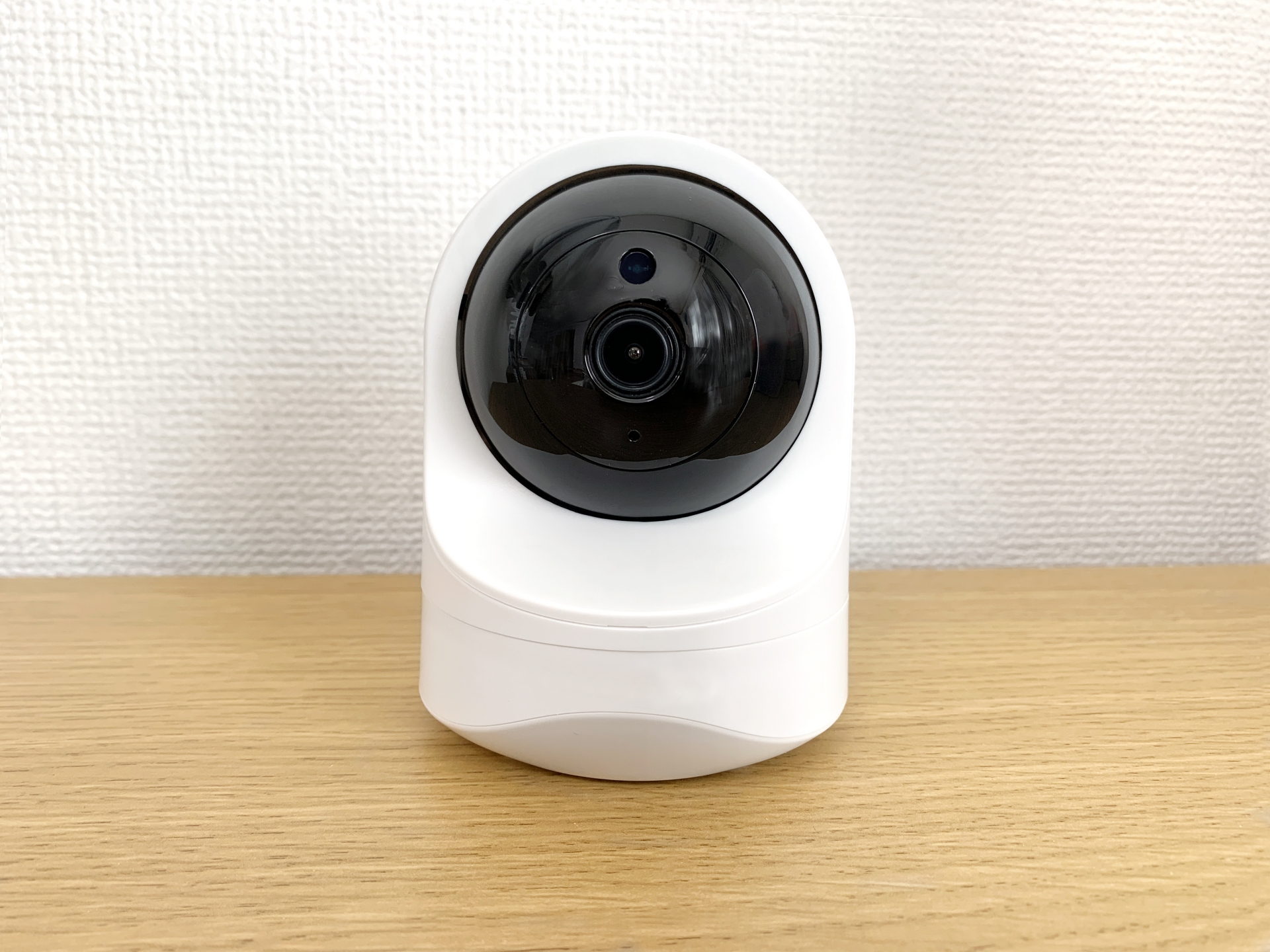
見守りカメラの売り場には、同じ形のレンズが並んでいて、箱には「ペット」「ベビー」「高齢者」と別々の言葉が書かれています。
中身の仕様はほぼ同じで、違うのは画角と録画の残し方、そして動体検知の通知の出し方だけ、という製品も混ざっています。
選び分けの判断を決めるのは、置く部屋にコンセントとWi-Fiが届くかどうかで、ここが先に決まらないと通話機能や夜間撮影の比較は意味を持ちません。
本記事では、見守りカメラと防犯カメラの線引き、タイプ別の向き不向き、設置前に自宅で確かめることを解説します。


防犯GET編集部
防犯GETは、家庭でできる防犯対策と防犯グッズの選び方をまとめているメディアです。防犯カメラや見守りカメラ、補助錠や防犯フィルム、センサーライトや防犯ブザーまで、メーカーが公開している仕様を確かめながら、用途ごとの向き不向きを書いています。
※本記事はAIの補助を得て作成し、編集部が校正しています。
見守りカメラと防犯カメラは、守る対象も置く場所も違います
見守りカメラは、室内にいる家族やペットの様子をスマホで確認するためのカメラです。室内に置く前提なので防水性能を持たない機種があり、画角は部屋全体が入る広めの設定、マイクとスピーカーを載せて双方向の会話ができるものが中心的な作りになっています。
防犯カメラは、屋外から近づく人を写して記録を残すのが目的です。
雨に当たる場所に付けるため防水等級の表記があり、夜間は赤外線で白黒の映像を撮ります。
会話機能は必須ではありません。
この2つは重なる部分があり、玄関の内側に見守りカメラを向けて帰宅の確認に使う例もあります。
ただし、屋外用のカメラを室内の見守りに流用すると、画角が狭くて部屋の端が写らない、通話ができない、といった不便が出ます。
逆に室内用を軒下に付ければ、雨と結露で映らなくなります。
ベビーモニターとの違い
ベビーモニターは、専用の受信モニターが付属して、Wi-Fiを使わずに映像を飛ばすタイプが含まれます。
インターネットにつながらないぶん外出先からは見られませんが、家の中で画面を手元に置いておけます。
なお、ベビーモニターを設置するときは、本体も電源コードもベビーベッドから1m以上離してください。
コードが首に巻きつく事故を防ぐためで、離す距離はベビーモニターの取扱説明書で確かめてください。
柵にカメラやアームを取り付けるのは避け、ベッドから離れた壁面か家具の上に固定します。
電源・通信・保存先・画角の4点で、見守りカメラの違いは決まります
カタログの機能欄は長く並びますが、使い勝手を左右するのは4点です。
電源は、コンセントに挿すタイプと電池内蔵のタイプで、録画のしかたが変わります。
コンセント式は常時録画ができる一方、置き場所がコンセントの位置に縛られます。
電池式は好きな場所に置けますが、常時録画には向かず、動体検知で動きがあったときだけ録る使い方になります。
通信は、家のWi-Fiにつなぐタイプと、SIMを挿して携帯回線で通信するタイプに分かれます。
Wi-Fi接続の機種は2.4GHz帯のみ対応のものがあり、5GHz帯しか飛んでいない環境ではつながりません。
ルーターの設定画面か側面のラベルで、2.4GHz帯のSSIDがあるかを確かめてください。
録画の保存先は、本体のSDカードとクラウドの2つです。
SDカードは月額がかからない代わりに、本体ごと持ち去られると映像も残りません。
クラウドは月額が発生しますが、本体が無くなっても映像はサーバーに残ります。
画角は、広く写すほど1人あたりは小さく写るという関係にあります。
部屋全体の様子を知りたいのか、顔の表情まで見たいのかで、必要な画角と画素数が変わります。
首振り機能があれば狭い画角でも範囲を補えますが、アプリで操作している間しかその方向は見られません。
得意なことと、その代わりに生じる手間
見守りカメラがねらっているのは、離れた場所から部屋の様子を確認する手間を減らすことです。
動体検知で通知を飛ばす機能があれば、常に画面を開いていなくても、動きがあったときだけスマホに知らせが届きます。
双方向の通話は、ペットに声をかけたり、留守番中の子どもと話したりする用途を想定した作りです。
夜間はLEDの赤外線で白黒の映像を撮るか、カラーナイトビジョン対応なら色の付いた映像が残ります。
その代わりに出てくるのが、通知の多さです。
カーテンの揺れや日差しの変化でも検知が働く設置環境では、通知が1日に何十件も届き、誰も開かなくなります。
感度の調整や検知範囲の指定、AIによる人物判別に対応した機種なら絞り込めますが、設定を触らないままだと通知が日常の風景になってしまいます。
室内にカメラを置くこと自体への抵抗も、無視できません。
介護や子どもの留守番で使う場合は、撮られる側に黙って設置すると、見つかったときに本人が不信感を持ちます。
どこに何のために置くかを先に伝えておくほうが、結果として使い続けられます。
タイプ別の見守りカメラ比較|誰が使うかで選ぶものが変わります
| タイプ | 電源と通信 | 録画の保存先 | 向いている人 |
|---|---|---|---|
| 据え置き型(Wi-Fi・コンセント) | コンセント式/家のWi-Fi | SDカードまたはクラウド | リビングや寝室など、コンセントのある室内で常時見たい人 |
| 首振り型(Wi-Fi・コンセント) | コンセント式/家のWi-Fi | SDカードまたはクラウド | 広い部屋で、アプリから向きを変えて確認したい人 |
| 電池式(置き場所自由) | 内蔵電池/家のWi-Fi | 主にクラウド | コンセントの無い場所に置きたい人。常時録画は不要な人 |
| SIM内蔵型 | コンセント式/携帯回線 | SDカードまたはクラウド | 実家にインターネット回線が無い人 |
| モニター付き型 | コンセント式/専用の無線 | 本体またはSDカード | 外出先からは見ず、家の中で手元の画面を見たい人 |
実家にインターネット回線が無いなら、SIM内蔵型以外の選択肢がありません。
Wi-Fi接続の機種を送っても、設定の段階で先に進めなくなります。
回線の有無を先に電話で確かめるところから始めてください。
ペットに使う場合は、留守番中に部屋のどこへ動くかを考えて画角を決めます。
ケージの中だけ見るのか部屋全体を見るのかで、必要な広さが変わります。
留守番中のペットに要る機能と要らない機能で解説しています。
離れて暮らす親の様子を知りたい場合は、映像を常に見るより、決まった時間に動きが無ければ知らせが届く使い方のほうが続きます。
親の生活時間に合わせた通知の決め方で解説しています。
子どもの留守番や通学に使うなら、通話の相手が操作できるかどうかが分かれ目です。
子ども自身が操作する前提で選ぶ基準で解説しています。
置く部屋を決めるところから、見守りカメラ選びは始まります
先に決めるのは、どの部屋のどこに置くかです。
置き場所が決まれば、そこにコンセントがあるか、2.4GHz帯のWi-Fiが届くか、棚に載せるのか壁に付けるのかが自動的に決まり、候補はかなり絞られます。
機能の比較はそのあとです。
次に、録画をどこに残すかを決めます。
あとから映像を見返したいならSDカードかクラウドのどちらかが要りますし、その場で見るだけなら保存機能は使いません。
SDカードを使う場合は、対応する容量の上限が機種ごとに違うので、仕様欄の「対応microSD」の記載を確認してください。
画角と画素数は、部屋の広さと見たいものから逆算します。
6畳程度の部屋の全体を写したいのか、ベッド周りだけを見たいのかで、必要な広さが変わります。
夜間に服の色まで残したいならカラー暗視対応、動きの有無が分かれば十分なら赤外線の白黒で足ります。
外出先から見るには、カメラとスマホの両方を同じアカウントに登録する初期設定が要ります。
外出先から見るまでの設定の手順で解説しています。
国内メーカーかどうかを基準にしたい場合は、何が国産なのかで意味が変わるので、国産表記が指す範囲の見分け方で解説しています。
設置前に自宅で確かめる3つのこと
コンセントと配線の経路
置きたい場所からコンセントまでの距離を測り、付属のケーブルが届くかを確かめます。
届かない場合は延長が要りますが、床を横切る配線は足を引っかける原因になるので、通り道を避けた経路を考えてください。
配線工事をせずに済ませたい場合の選び方は、配線なしで済ませられる条件で解説しています。
Wi-Fiの電波が届くか
設置予定の場所にスマホを持って行き、2.4GHz帯のSSIDに接続した状態で電波の強さを確認します。
玄関や廊下、トイレの近くは壁を何枚か挟むので、リビングでは問題なくても届かないことがあります。
届かないなら、中継器を足すかSIM内蔵型に切り替えます。
取り付け面に固定できるか
壁や天井に付けるなら、下地があるかを確かめてください。
石膏ボードだけの場所にネジを打っても、カメラの重さで抜けます。
賃貸で穴を開けられない場合は、棚や家具の上に置く据え置き型が現実的です。
粘着式の固定具を使う手もありますが、剥がすときに壁紙や塗装をはがすことがあるので、原状回復の条件を契約書で確認してから使ってください。
よくある質問
見守りカメラを防犯カメラの代わりに玄関の外へ付けられますか
室内用として売られている見守りカメラは、防水性能の表記がない機種があります。
表記がないものを屋外に付けると、雨と結露で基板が傷み、映らなくなります。
屋外に付けるなら、防水等級と動作温度の範囲が仕様欄に書かれた屋外用を選んでください。
SDカードとクラウド録画は、どちらを選べばいいですか
映像を証拠として残したいならクラウドです。
SDカードは本体の中にあるため、カメラごと持ち去られると映像も一緒に無くなります。
ペットの様子を数時間さかのぼって見るだけなら、月額のかからないSDカードで足ります。
両方に対応した機種なら、クラウドを契約せずSDカードだけで使うこともできます。
親に黙って実家に見守りカメラを置いてもいいですか
設置する前に本人へ伝えてください。
黙って置くと、見つかったときに本人が不信感を持ち、電源を抜かれてしまえば見守りそのものが続きません。
どの部屋に、何を確認するために置くのかを説明し、見られたくない場所には置かないという線引きを決めておくほうが、結果として長く使えます。
Wi-Fiにつながりません。何を確認すればいいですか
まず、接続しようとしているSSIDが2.4GHz帯のものかを確かめてください。
2.4GHz帯のみ対応の機種に5GHz帯のSSIDを選ぶとつながりません。
次に、設置場所でスマホの電波が届いているかを確認します。
そのうえでつながらない場合は、パスワードの入力ミスか、ルーター側で新しい機器の接続を制限する設定が有効になっていないかを見てください。
まとめ
見守りカメラを選ぶときに先に決まるのは、機能ではなく置く部屋です。
コンセントがあるか、2.4GHz帯のWi-Fiが届くか、取り付け面に固定できるかという3点を確かめれば、据え置き型・首振り型・電池式・SIM内蔵型・モニター付き型のどれが残るかがはっきりします。
録画の保存先と画角は、その次に決めれば間に合います。
室内用と屋外用は流用が効かず、撮られる側への説明を省くと使い続けられません。ぜひ本記事のタイプ別比較表と、設置前に確かめる3つの項目を参考に、自宅の条件から候補を絞ってみてください。