子ども向け見守りカメラの選び方|通学と留守番で使う基準

学校から帰った子どもの「ただいま」を、仕事先で受け取れない日があります。
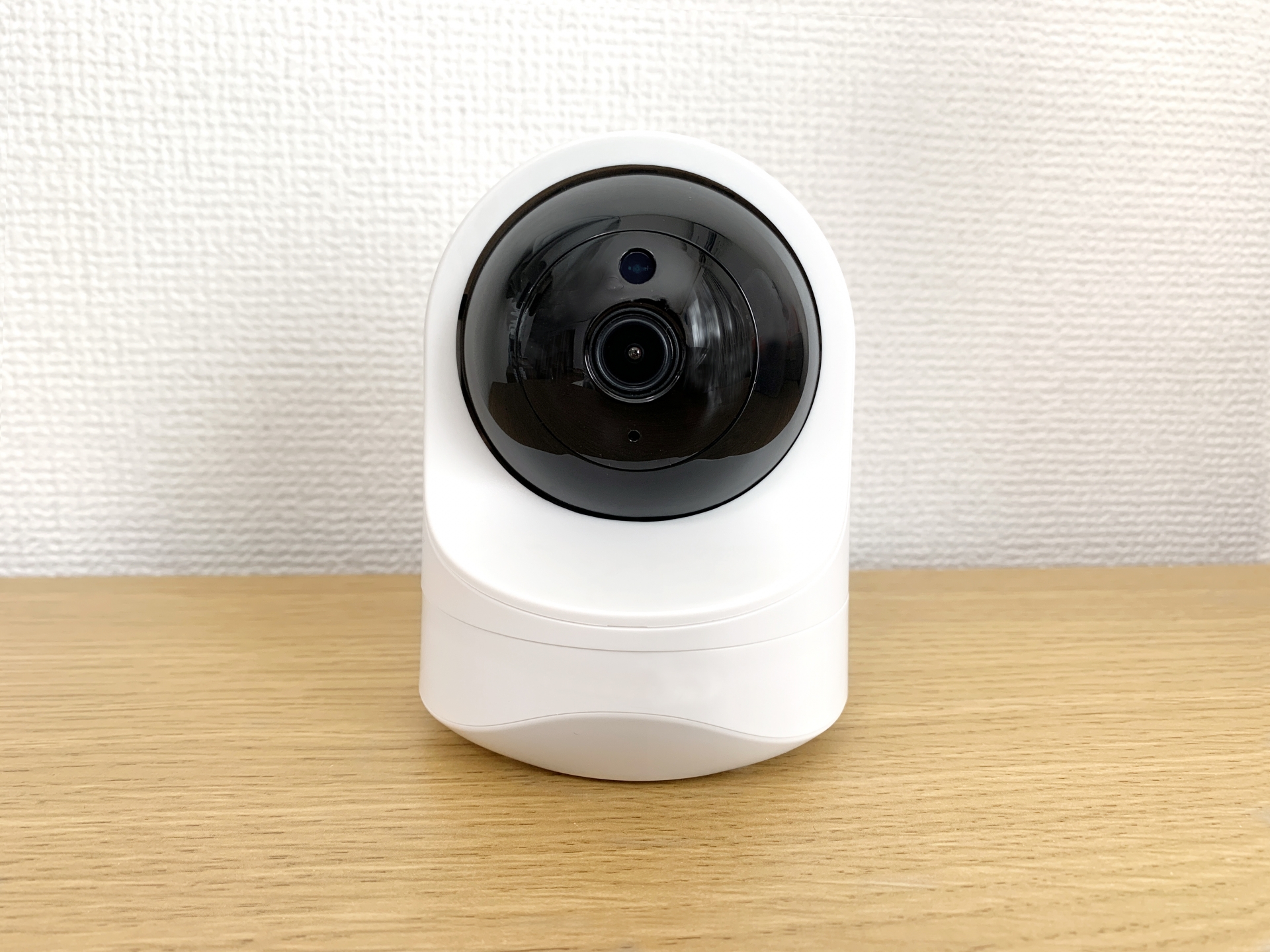
見守りカメラをリビングや玄関に向けておけば、帰宅した時刻と、そのあと部屋で何をしているかをスマホで確認できます。
ただ、子どもの留守番で使うカメラは、ペットや離れて暮らす親を見る場合とは選ぶ条件が変わります。
家庭用の機種はWi-Fiの2.4GHz帯にしか対応しないものが多く、5GHzだけを飛ばしている家では設置した日に繋がりません。
声をかけ返せるマイクとスピーカーが付いているかどうかも、留守番では大きな差になります。
本記事では、子どもだけの時間に起きること・通知と双方向通話の選び方・子ども部屋に置くときの線引き・通知が来たあとの動き方を解説します。


防犯GET編集部
防犯GETは、家庭でできる防犯対策と防犯グッズの選び方をまとめているメディアです。防犯カメラや見守りカメラ、補助錠や防犯フィルム、センサーライトや防犯ブザーまで、メーカーが公開している仕様を確かめながら、用途ごとの向き不向きを書いています。
※本記事はAIの補助を得て作成し、編集部が校正しています。
子どもだけの留守番で心配になるのは、帰宅前後の30分
留守番の時間帯のなかで、いちばん確認したくなるのは帰宅の前後です。
予定の時刻に「ただいま」の連絡が来ないとき、寄り道をしているのか、まだ学校にいるのか、家にいるのに連絡を忘れているのかが分かりません。
玄関やリビングにカメラを向けておくと、この区別だけは先に付きます。
帰宅したあとに起きることも、いくつか決まっています。
玄関のカギを閉め忘れる、インターホンに出てしまう、留守番中に来た宅配や訪問に応対してしまう。
留守の時間帯が外から読まれやすい家は、こうした訪問への対応をあらかじめ子どもと決めておく必要があります。
カメラは訪問そのものを止める道具ではありませんが、誰が来たかを記録として残せます。
冬場は帰宅時刻がすでに薄暗く、照明を点けないまま過ごすこともあります。
夕方から夜にかけての映り方は、機種によってかなり差が出ます。
子どもの留守番で見守りカメラに求めるのは通知と双方向通話
通知は「帰宅を知る」ために使う
留守番で使うなら、動きや音を検知したときにスマホへ通知が届く機能は外せません。
映像を開いて確認するのは通知が来てからで、それまでは画面を見ていられないのが実情です。
玄関の内側かリビングの入口にカメラを向けておけば、ドアが開いた時点で通知が来ます。
帰宅の連絡が来ない日でも、家に着いたことだけは分かります。
双方向通話があると声をかけられる
カメラ側にスピーカーが付いていて、アプリから話しかけられる機種を選んでください。
映像だけでは、寝ているのか具合が悪いのかの区別が付かない場面があります。
声をかけて返事があれば、それだけで確認が終わります。
逆に子ども側から呼びかけられる機種なら、電話をかけるほどではない用件を伝える手段になります。
この2つを満たさない機種は、留守番の用途では使いにくくなります。
基本的な仕様の違いは見守りカメラの選び方で解説していますので、通知と通話の有無を先に絞ってから他の条件を比べてください。
子ども部屋に見守りカメラを置くときに避けたい仕様
置き場所は、着替えをする場所と寝る場所を外すのが原則です。
子ども部屋に1台だけ置くより、リビングと玄関に向けるほうが留守番の確認には向いています。
年齢が上がると、部屋を映されていること自体を嫌がる場合もあります。
仕様の面では、電池式を留守番の常時見守りに使うのは避けてください。
電池やバッテリーで動く機種は、動きを検知したときだけ録るように設計されているものが多く、帰宅時刻に電池が切れていれば通知も来ません。
コンセントから常時給電できる場所に設置するのが確実です。
配線工事なしで設置したい場合の選択肢は工事不要の見守りカメラで解説しています。
録画をSDカードだけに残す設定も、家族の映像を長く保存する前提なら考え直したほうがよいでしょう。
カードは容量が埋まると古いものから上書きされ、本体ごと持ち去られれば何も残りません。
保存先の違いは見守りカメラの録画の残し方で解説しています。
通知が来たときに何をするか、先に決めておく
通知が届いても、勤務中はすぐに映像を開けないことがあります。
返事がないときに誰へ連絡するかを、あらかじめ決めておいてください。
同居していない祖父母、近所の知り合い、学童の連絡先のうち、その時間帯に動ける相手を1つ選んでおくだけで対応が変わります。
もうひとつ調整が要るのは検知の感度です。
初期設定のままだと、カーテンの揺れやエアコンの風、ペットの動きで通知が一日に何十件も届きます。
届きすぎた通知は開かなくなり、肝心な帰宅の通知も見落とします。
検知する範囲を玄関付近だけに絞る、感度を下げる、人の形を判別する検知に切り替えるといった調整を最初の1週間で済ませてください。
ペットがいる家での誤検知の扱いはペット用見守りカメラで解説しています。
映像を見られる人を、家族の中で決めておく
多くの機種はアカウントを共有して、複数のスマホから同じカメラを見られます。
共有できる人数や、共有した相手にどこまでの操作を許すかは機種ごとに違うので、購入前に確認してください。
祖父母のスマホからも見られるようにするなら、離れた家からの見守りを想定した高齢者向け見守りカメラの設定の考え方も参考になります。
子ども本人に、カメラがあることと、どんなときに映像を見るのかを説明しておくほうが後の摩擦が少なくなります。
「留守番している時間だけ見る」「録画は消える」といった約束を一緒に決めておくと、本人が納得しやすくなります。
パスワードを初期設定のまま使わないこと、共有リンクを家族以外に渡さないことも、あわせて守ってください。
画角・夜間の写り方・電源の取り方で、見え方が変わる
画角は、水平110度から130度前後の広角なら6畳程度の部屋がほぼ収まります。
首振りで360度見回せる機種は死角が減る一方、向きを動かしたまま戻し忘れると、見たい方向を映していないことがあります。
留守番中の確認が目的なら、リビングの入口が入る角度に固定しておくほうが確実です。
夜間は、赤外線で写す機種だと映像が白黒になります。
誰がいるかは分かりますが、服の色は残りません。
色まで残したいならライト付きか、カラーでの暗視に対応した機種を選んでください。
暗い場所での見え方の目安は見守りカメラの画質と夜間性能で解説しています。
電源はコンセントから常時給電できる場所に設置し、Wi-Fiは自宅のルーターが2.4GHz帯を出しているかを先に確認してください。
5GHz専用の設定にしている家では、対応表記のない機種は接続できません。
よくある質問
何歳から留守番させていいですか
法律で年齢が決まっているわけではなく、住まいの環境や本人の様子で判断することになります。
留守番の可否そのものは家庭で決めることですが、体調に不安がある場合は無理をさせず、気になる症状があるときは医療機関に相談してください。
スマホからいつでも見られますか
インターネットに繋がっていれば外出先からも見られます。
ただし自宅のWi-Fiが止まっている間は映像も通知も届かないので、ルーターの再起動などで通信が切れる時間帯があることは想定しておいてください。
録画は何日分残りますか
保存先と容量で変わります。
SDカードは容量が埋まると古いものから上書きされ、クラウドは無料の範囲だと数日分に限られる機種が多いです。
何日分必要かを決めてから保存先を選んでください。
子どもに知らせずに設置してもいいですか
設置を伝えたうえで使うほうが、後々もめにくくなります。
見る時間帯や目的を説明し、着替えや就寝の場所は映さないと決めておくと、本人の抵抗も小さくなります。
まとめ
子どもの留守番で使うカメラは、帰宅を知らせる通知と、声をかけ返せる双方向通話がそろっているかで選び分けが決まります。
設置場所はリビングと玄関を優先し、着替えや就寝の場所は外してください。
検知の感度は最初の1週間で調整し、通知が来ても対応できないときの連絡先まで決めておくと、実際に使える備えになります。
ぜひ本記事の通知・双方向通話・画角・電源という4つの確認点を参考に、ご家庭の留守番の時間帯に合う機種を選んでください。